Avaliação no Google Meu Negócio: Como Conseguir Mais Avaliações de Clientes
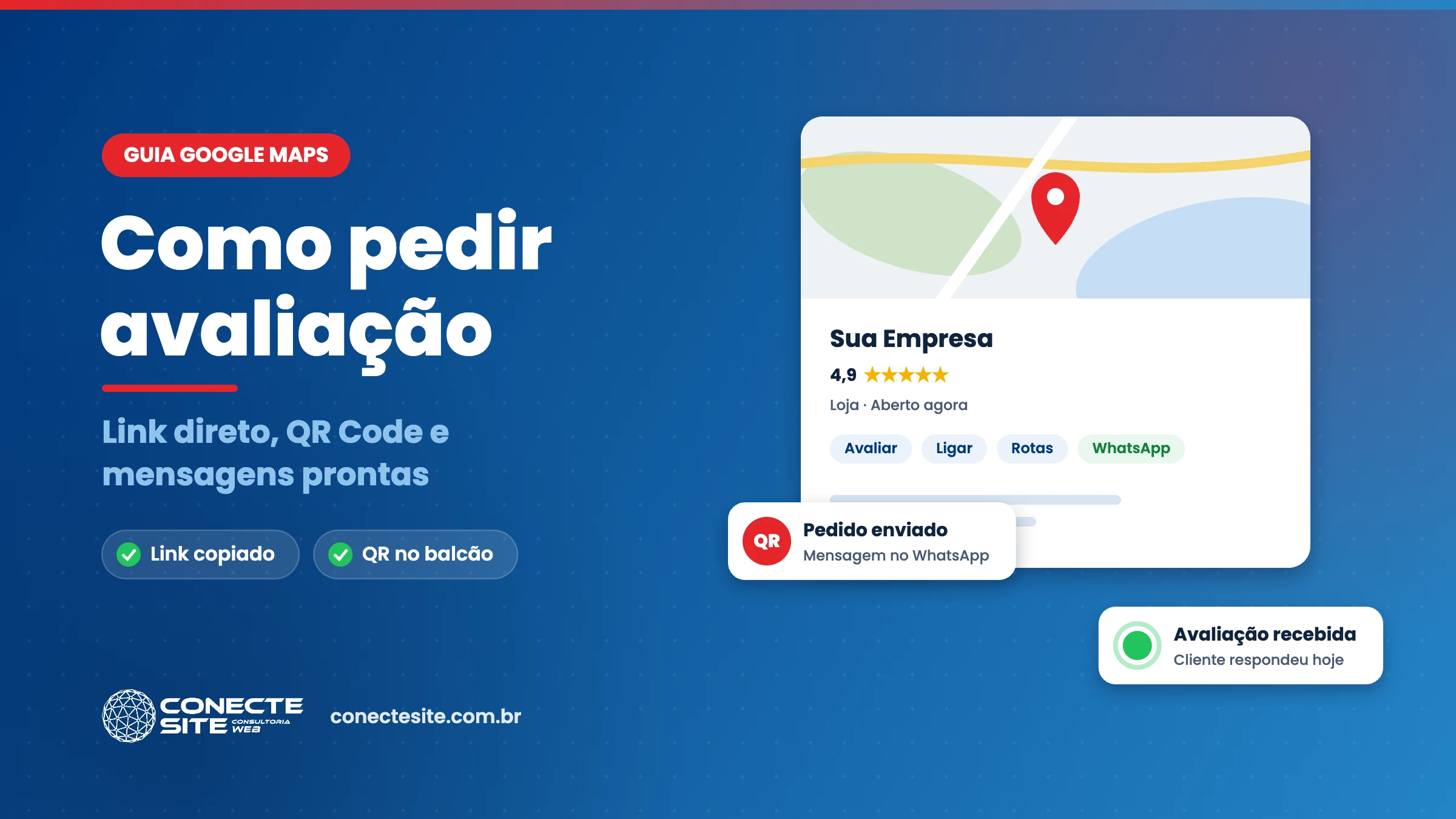
Para pedir uma avaliação no Google Meu Negócio, o caminho mais simples é copiar o link de avaliação do seu Perfil da Empresa e mandar para o cliente logo depois do atendimento, por WhatsApp, e-mail ou num QR Code impresso no balcão. Quem recebe o link cai direto na janela de estrelas, sem precisar procurar sua empresa no Google.
Resumo rápido: o próprio Google gera o link e o QR Code de avaliação, de graça, no painel do Perfil da Empresa. O melhor momento para pedir é logo depois de um bom atendimento, com uma mensagem curta e pessoal. Não ofereça desconto ou brinde em troca de avaliação, porque isso é proibido pelas regras do Google. Abaixo você encontra o passo a passo, modelos de mensagem prontos e os erros que mais vemos nas empresas.
Por que as avaliações pesam tanto no Google Maps
As avaliações são a primeira prova social que o cliente vê antes de ligar para você. Quando alguém procura “eletricista perto de mim” ou “contabilidade em Campinas”, o Google mostra nota, quantidade de avaliações e trechos do que as pessoas escreveram, tudo ao lado do seu nome.
Para o Google, avaliações recentes e detalhadas também indicam que a empresa está ativa e atende de verdade. Elas não são o único fator de posição no mapa, mas ajudam a passar confiança e costumam pesar na decisão de quem está comparando duas ou três opções. Os resultados variam conforme o nicho e a região.
O ponto que pouca gente percebe: a maioria dos clientes satisfeitos simplesmente não lembra de avaliar. Quem fica insatisfeito costuma procurar onde reclamar sozinho. Por isso, pedir ativamente é o que equilibra a balança.
Como pegar o link direto de avaliação
O link sai do painel do seu Perfil da Empresa e leva o cliente direto para a tela de estrelas. Você precisa estar logado na conta Google que administra o perfil.
- No computador, entre na conta Google que gerencia a empresa e pesquise o nome dela no Google (ou acesse o Perfil da Empresa).
- No painel que aparece, clique em Ler avaliações e depois em Receba mais avaliações.
- Na janela que abrir, clique em Copiar para copiar o link.
- Teste o link numa aba anônima ou no celular de outra pessoa para ver se abre a janela de avaliação certa.
- Salve esse link num lugar fácil: nas respostas rápidas do WhatsApp Business, na assinatura de e-mail e no sistema de vendas.
O link é fixo. Você não precisa gerar um novo a cada cliente, então vale configurar uma vez e usar sempre.
Como gerar o QR Code de avaliação
O QR Code fica na mesma janela do link, e o Google gera de graça. Segundo a ajuda oficial, por enquanto ele só aparece pelo navegador no computador, não pelo celular.
- Repita o caminho: Ler avaliações e depois Receba mais avaliações.
- Clique com o botão direito do mouse sobre o QR Code.
- Escolha Salvar imagem como… e guarde o arquivo.
- Mande o arquivo para quem cuida da arte (ou monte você mesmo) com uma frase curta, como “Gostou do atendimento? Conte para outras pessoas”.
- Antes de imprimir em quantidade, teste o QR Code com dois ou três celulares diferentes.
Onde o QR Code costuma funcionar bem:
- Balcão de atendimento ou caixa.
- Cartão entregue junto com o produto ou a nota.
- Adesivo na embalagem de delivery.
- Mesa de espera, recepção ou sala de reunião.
- Última página de um orçamento ou relatório entregue ao cliente.
Se quiser entender melhor os prós e contras do formato, temos um artigo sobre as vantagens e desvantagens de usar QR Code.
Quando pedir a avaliação
A hora certa é logo depois que o cliente teve uma boa experiência, enquanto ela ainda está fresca. Esperar uma semana derruba muito a chance de resposta, porque a pessoa já seguiu a vida.
Alguns momentos naturais, conforme o tipo de empresa:
- Prestador de serviço (manutenção, instalação, reforma): no fim da visita, quando o cliente confirma que ficou tudo certo.
- Loja física: no caixa, junto com a nota ou a sacola.
- Escritório (contabilidade, advocacia, consultoria): quando você entrega um resultado, resolve um problema ou fecha uma etapa.
- Restaurante e delivery: no recibo, na embalagem ou numa mensagem depois da entrega.
- Venda pelo WhatsApp: quando o cliente agradece ou manda foto do produto recebido.
Uma dica prática: quem atende o cliente deve pedir pessoalmente e só depois mandar o link. O pedido falado, seguido do link no WhatsApp, costuma funcionar melhor do que o link sozinho.
Modelos de mensagem para pedir avaliação
A mensagem boa é curta, tem o nome do cliente e explica em uma frase por que a avaliação ajuda. Adapte os modelos abaixo ao seu jeito de falar.
Modelo 1: WhatsApp depois do serviço
“Oi, [nome]! Aqui é o [seu nome], da [empresa]. Obrigado por confiar no nosso trabalho hoje. Se puder, deixe sua avaliação no Google, leva menos de um minuto e ajuda outras pessoas da região a encontrar a gente: [link]”
Modelo 2: cliente que elogiou
“Que bom que você gostou, [nome]! Posso te pedir um favor? Se você contar isso no Google, ajuda muito a nossa empresa: [link]. Obrigado!”
Modelo 3: e-mail após a entrega
“Olá, [nome]. Seu pedido foi concluído e queremos saber como foi a sua experiência. Sua opinião no Google ajuda outras empresas e pessoas a nos conhecerem e mostra para a gente o que melhorar. É só clicar aqui: [link]. Um abraço, equipe [empresa].”
Modelo 4: lembrete gentil (uma única vez)
“Oi, [nome], tudo bem? Passando só para lembrar da avaliação no Google, caso ainda tenha um minutinho: [link]. Se já fez, muito obrigado!”
Mande o lembrete no máximo uma vez. Insistir passa a impressão errada e pode irritar um cliente que estava satisfeito.
O que o Google não permite
As regras do Google pedem que a avaliação reflita uma experiência real. Fugir disso pode gerar remoção de avaliações e até restrições no perfil da empresa.
| Pode | Não pode |
|---|---|
| Pedir avaliação para todos os clientes | Pedir só para quem você acha que vai dar 5 estrelas |
| Mandar o link por WhatsApp, e-mail e QR Code | Oferecer desconto, brinde ou sorteio em troca da avaliação |
| Responder todas as avaliações, boas e ruins | Pedir para funcionários, parentes ou amigos avaliarem como se fossem clientes |
| Explicar que a opinião ajuda a empresa | Comprar avaliações ou pagar alguém para escrever |
| Lembrar o cliente uma vez | Pedir para o cliente mudar ou apagar uma avaliação negativa em troca de algo |
A própria página de ajuda do Google deixa claro que oferecer produtos ou serviços grátis ou com desconto em troca de avaliações é considerado engajamento falso. Você pode conferir no artigo oficial sobre como criar um link ou QR Code para pedir avaliações.
Erros comuns que fazem as avaliações não virem
Na maioria das empresas, o problema não é o cliente insatisfeito. É o processo que não existe. Os erros que mais aparecem:
- Pedir sem link. Falar “avalia a gente no Google” e deixar o cliente procurar sozinho. Muita gente desiste no meio do caminho.
- Pedir muito tempo depois. Uma semana depois do serviço, a vontade de ajudar já passou.
- Depender de uma pessoa só. Se só o dono lembra de pedir, nas semanas corridas ninguém pede.
- Link errado. Mandar o link do Maps em vez do link de avaliação, e o cliente cai na página da empresa sem saber onde clicar.
- Não responder. Avaliações sem resposta passam a ideia de que ninguém acompanha o perfil.
- Fazer mutirão de uma vez. Pedir para a lista inteira de clientes no mesmo dia e depois parar. Um ritmo constante é mais natural do que um pico isolado.
Quando não vale a pena correr atrás de avaliação: se o perfil ainda tem informação errada (telefone antigo, horário desatualizado, categoria errada), arrume isso antes. Mandar clientes para um perfil bagunçado desperdiça a boa vontade deles.
Como transformar isso em rotina
O que funciona é colocar o pedido dentro do processo de atendimento, e não depender da memória de alguém. Uma rotina simples para uma empresa pequena:
- Defina em que momento do atendimento o pedido acontece.
- Deixe a mensagem pronta nas respostas rápidas do WhatsApp Business de quem atende.
- Coloque o QR Code em um ou dois pontos de contato físicos.
- Uma vez por semana, leia as avaliações novas e responda todas.
- Uma vez por mês, veja o que os clientes estão elogiando e reclamando e leve isso para a equipe.
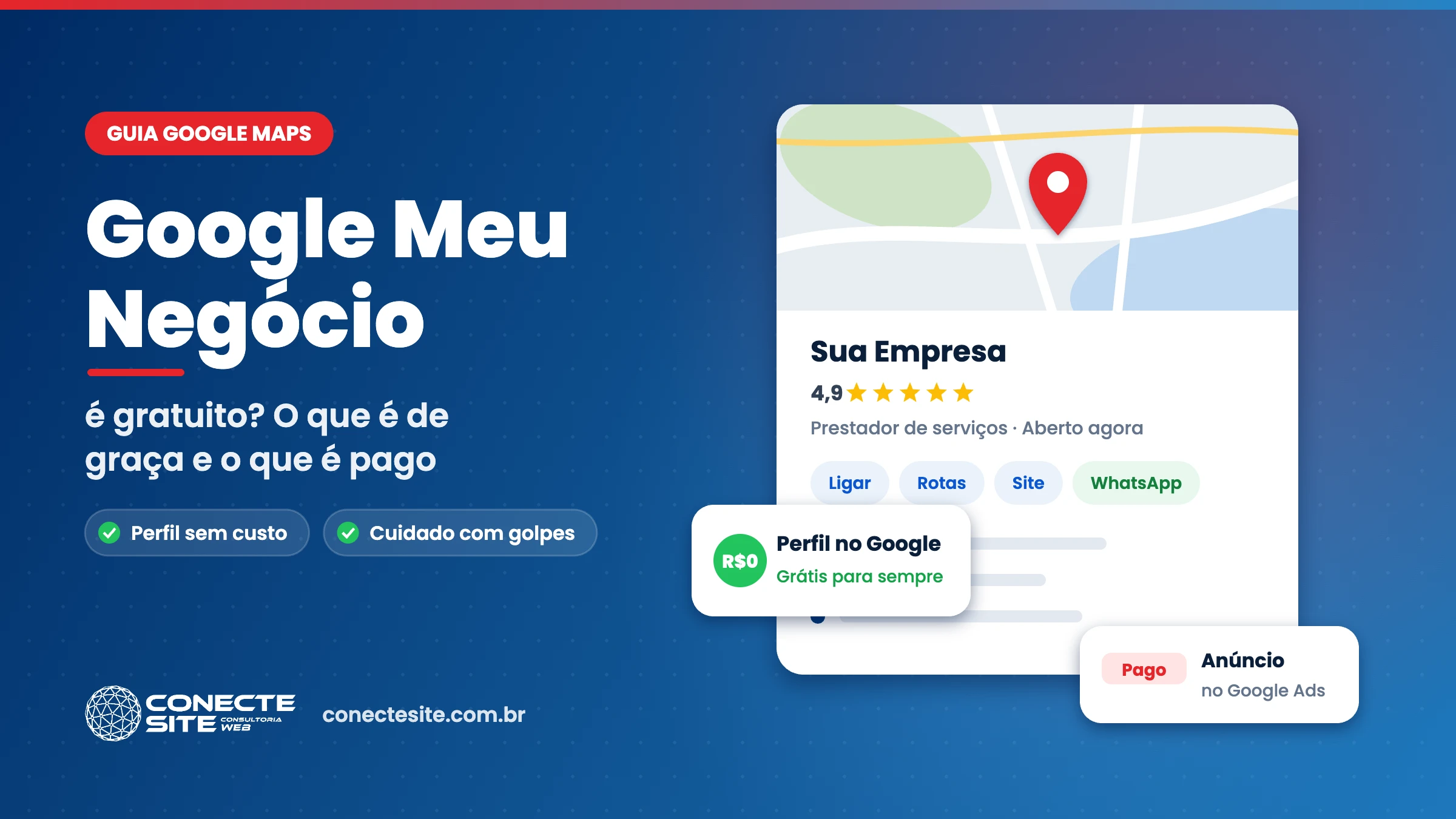
Se você ainda não verificou o perfil, comece pelo nosso guia sobre a carta do Google Meu Negócio. E se tem dúvida sobre custos, explicamos o que é de graça e o que é pago em Google Meu Negócio é gratuito?. Para quem quer ajuda para organizar o perfil, as avaliações e o posicionamento no mapa, nossa agência de SEO cuida disso junto com o site.
Perguntas frequentes sobre avaliação no Google Meu Negócio
O link de avaliação do Google muda com o tempo?
Em geral, não. Você pode copiar uma vez e usar sempre. Se mudar o nome da empresa ou trocar de perfil, vale testar o link de novo.
O cliente precisa ter conta Google para avaliar?
Sim. Para deixar uma avaliação, a pessoa precisa estar logada numa conta Google. Quem usa celular Android ou Gmail normalmente já está.
Posso oferecer desconto para quem avaliar?
Não. O Google proíbe dar produtos, serviços, descontos ou outros benefícios em troca de avaliações. Isso vale também para sorteios.
Posso apagar uma avaliação negativa?
Você não pode apagar uma avaliação só porque não gostou. Pode responder com educação e, se ela violar as políticas do Google (ofensa, spam ou alguém que nunca foi cliente), pode denunciar pelo painel do perfil.
Próximo passo: Avaliação no Google Meu Negócio
Se o seu perfil no Google tem poucas avaliações ou informações desatualizadas, você está perdendo clientes para o concorrente que aparece com mais confiança no mapa. A ConecteSite organiza o Perfil da Empresa, monta o processo de pedido de avaliações e liga tudo ao seu site.
Peça uma análise gratuita no WhatsApp e veja o que dá para melhorar no seu perfil.
Entre em contato: ConecteSite – Agência Criação de Site e solicite uma análise da estrutura do seu site.
Rua Francisco Otaviano, 60 — Jd. Chapadão, Campinas/SP
🌐 conectesite.com.br | 📱 Instagram: @conectesitecampinas | Facebook: Conectesite Oficial
💬 WhatsApp: +55 (19) 99893-5030 | +55 (19) 99651-9025